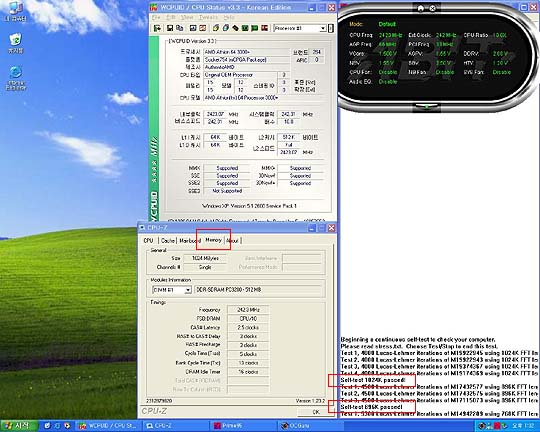
오버클럭
대회 예선전 제출자료인 스크린샷 캡쳐 요령.
*
주의사항.
1.
오버클럭대회
응모를 희망하시는 사용자께서는 하기의 내용을 숙지하시기 바라며, 하기의 내용과 같이 스크린샷이
등록되지 않을 경우 사전 통보 없이 예선전 응모가 취소될 수 있습니다.
2.
모든
캡쳐화면은 전체화면으로 캡쳐하셔야 합니다.
3.
캡쳐화면의
파일명이 한글일 경우 등록이 불가능합니다.
4.
1280
* 1024 또는 1024 * 768의 해상도 설정과 JPEG 규격만
유효합니다.
5.
등록된
정보의 수정은 event@bigbeam.co.kr로 요청하시기
바랍니다.
6.
예선전과
관련한 모든 문의사항은 event@bigbeam.co.kr로 문의바랍니다.
*
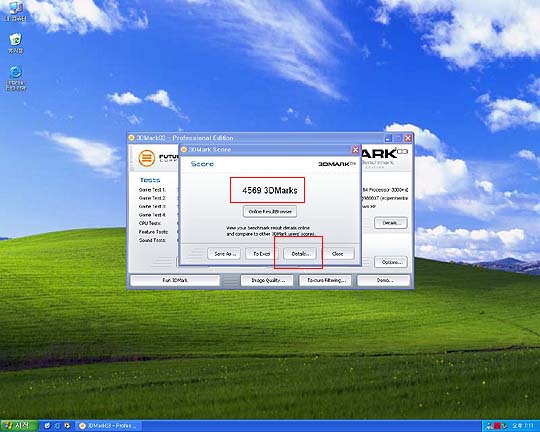
3D MARK 점수
스크린 샷
-
벤치마크
테스트 후 "Score"가 나타난 화면을 캡쳐하여 등록하시기 바랍니다.
*
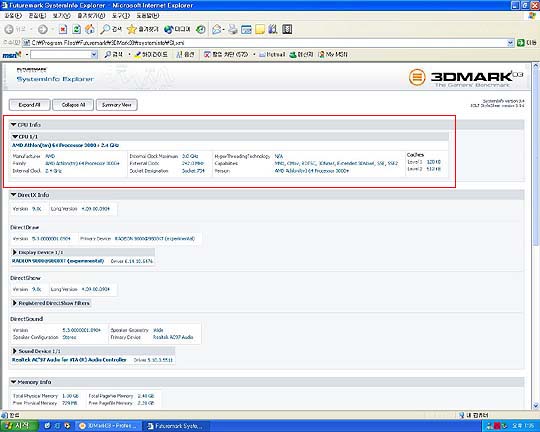
3D MARK CPU 정보
스크린 샷.
- 상기의
"Score" 화면 하단에 위치한 "Details" 버튼을 클릭 후 창의 상단 내용 중 "CPU
Info"하단의 "CPU 1/1"을 누른 화면을 캡쳐하여 등록하시기
바랍니다.
*
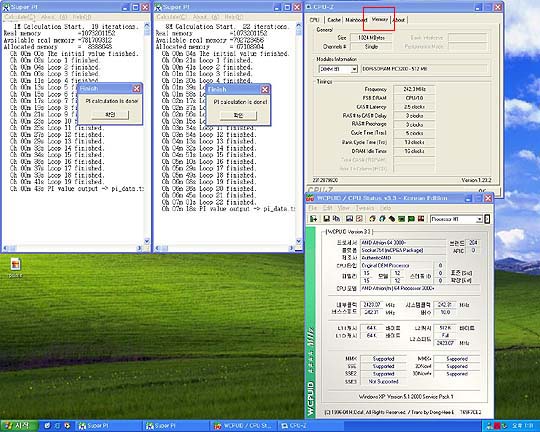
슈퍼파이
스크린 샷
-
SUPER PI 화면 2개를 동시에 띄우기 위해서는 SUPER PI
실행파일을 2번 실행하셔야 합니다.
-
SUPER PI 유틸리티
실행 후 "Calculate"를 선택하여 1M을
선택하여 실행합니다.
-
위와
같은 방법으로 8M을 선택하여 실행합니다.
-
1M과 8M을 동시에 실행할 경우 잘못된 수치를 나타낼 수 있습니다.
-
1M와 8M의 테스트가 끝난 후 "확인"버튼을 누르지 않은 상태의 캡쳐화면을
제공하여 주시기 바랍니다.
- SUPER PI의 1M와 8M를 실행한 후 "WCPUID"와 "CPU-Z"의 화면을 동시에 캡쳐하여 주시기
바랍니다.
*
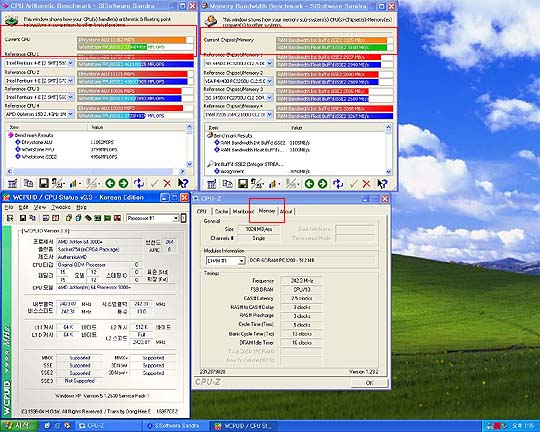
산드라
스크린 샷
-
산드라
프로그램을 신행 후 "CPU Arithmetic Benchmark"와 "Memory Bandwidth Benchmark"만을 실행하여 캡쳐화면을 제공하여 주시기 바랍니다.
-
반드시
벤치마크를 실행한 결과를 등록하시기
바랍니다. 벤치마크를 실행하지 않을 경우 "Current
CPU"부분과 "Current Chipset/Memory"부분이 표기되지
않습니다.
*
프라임
테스트 스크린 샷
-
프라임
테스트 프로그램을 실행 후 "Option"을 선택하여 "Torture Test"를 선택합니다.
- 두번째
메뉴인 "In-place large FFTs(maximum heat, power consumption,
some RAM tested) 항목을 선택 하신 후 "OK"를 선택하여 주시기
바랍니다.
-
캡쳐화면은
한(1)주기를 끝낸 화면을 제공하여 주시기 바랍니다.
- 한(1)주기란 : 1024K부터 128K까지의 테스트가 종료된 상태를
의미하며, 통상 한(1)주기를 테스트하는데
소요되는 시간은 시스템의 제원에 따라 다르지만,
약 3시간30분에서 4시간이 소요됩니다.
- 1024K > 896K > 768K > 640K > 512K >
448K > 384K > 320K > 256K > 224K > 196K > 160K >
128K의 각 단계에서 "Self-test
1024K(~128K) passed!"와 같은 메시지가 나타나야만 합니다.